我的配置升级:网页端配一次,命令行按名就用
在网页端用「AI 帮你配」存了排版样式、翻译方向、改写模板,到了命令行却得回去翻一长串 UUID 才能引用——这事儿一直别扭。这次把「我的配置」整个理顺了:样式类工具就地 `--style list`、翻译和提示词 `--prompt list`,列出后按中文名、按序号、按一个极简英文短标识,三种任选其一引用,不用再记 ID。配置页也统一成了清爽的卡片,建好的样式随手就能改。
你在网页端「我的配置」里调好了一套排版、存了一个翻译方向、写了个改写模板。轮到命令行用,却发现要先回网页端复制一串像 @a1b2c3d4-... 的 ID,再粘到命令里。配一次容易,每次用都要翻 ID,烦。
这次「我的配置」统一了引用方式。
就地列出,按名引用
不用离开正在用的工具,直接列出你存的配置:
42md tools md2pdf --style list
md2pdf 云端排版样式(序号 / 名 / slug 任一引用):

   1. 学术排版                slug: academic
   2. 杂志风                  slug: magazine

  用法: 42md tools md2pdf <输入> --style <序号|名|slug>
然后三种写法任选其一,怎么顺手怎么来:
| 怎么引用 | 命令 | 适合 |
|---|---|---|
| 按序号 | 42md tools md2pdf doc.md --style 1 | 记不住名字,照列表序号点 |
| 按中文名 | 42md tools md2pdf doc.md --style 学术排版 | 记得名字,直接写 |
| 按英文短标识 | 42md tools md2pdf doc.md --style academic | 想敲得快、要干净的英文 |
排版、网页样式、电子书样式、公众号样式都是这个套路(用 --style)。改写模板(improve)一样能就地列出、按 名 / 序号 / 标识 引用,只是换成 --prompt list。翻译方向略有不同——--prompt 裸值是你直接写的风格文本,引用已存方向时加个 @:先 --prompt list 看到标识,再按序号或标识引用(如 --prompt @1)。
那个英文短标识(slug)你可以在网页端编辑时自己起,也可以让「AI 帮你配」顺手建议一个。记不住就用序号,想敲得快就用短标识。
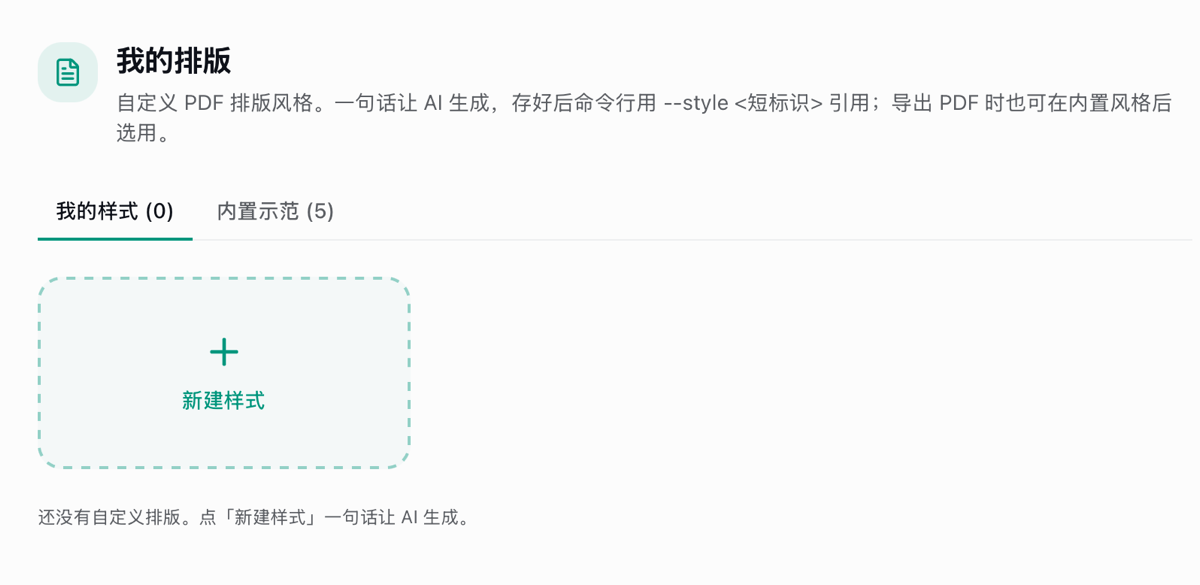
配置页,清爽统一
七个配置页过去各长各样,现在统一成一套卡片:一张「新建」卡打头,后面是你建的配置,点一下就能改名、改内容、改短标识,或删掉。样式卡还带主色块,一眼看出配色。入口页也按「二次处理」和「知识导出」两组理好了顺序。
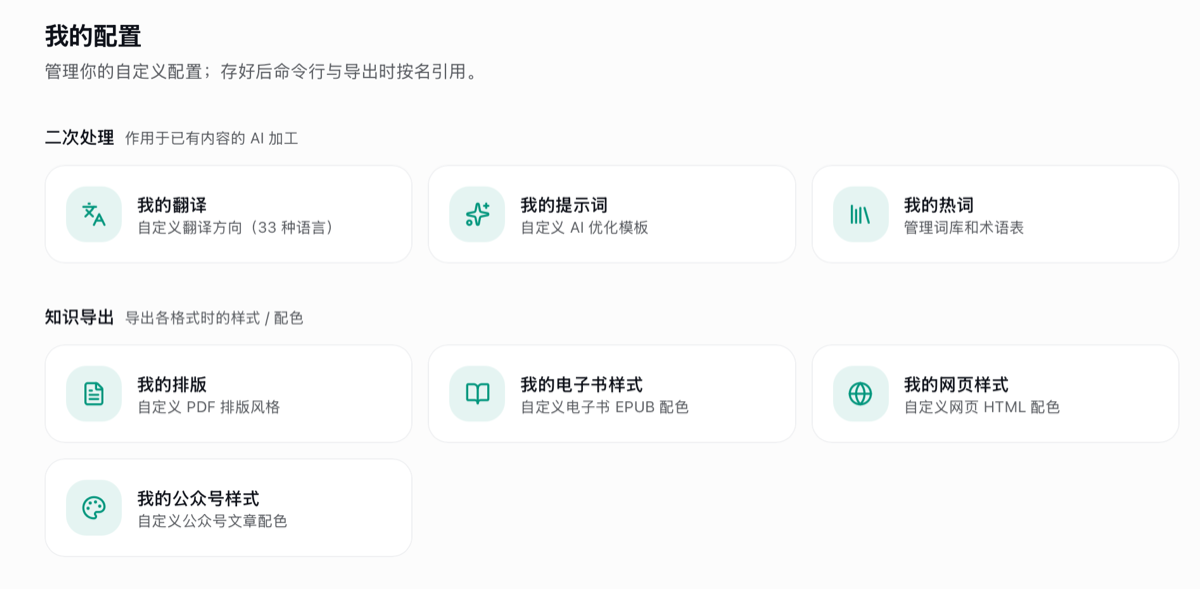
存量的样式也一并照顾到了:之前随机生成的标识,会按你起的中文名统一翻成一个简短英文 slug,老配置照样按名用。
升级
curl -fsSL https://42md.cc/mac | bash
irm https://42md.cc/win | iex
网页端配一次,命令行随手用。去「我的配置」看看。
活水 AI 实验室(42ailab) — 探索智能边界的 AI 创新实验室,以认知科学为基石,推动 AI 与人类智能的深度融合,真正理解并增强智能 —— 碳基的,也是硅基的。
活水MD(42md) — 活水 AI 实验室出品的高性能 Markdown 处理工具。AI 时代的 Markdown,一站式处理:42+ 种格式一行转 Markdown,还支持翻译、摘要、导出等十余种知识工具,并支持知识编译、流程编排、本地引擎与 Agent 调用。