42md 知识编排(3):写一条自己的编排
内置正好缺你那一条怎么办?自己写。这篇跟着搭一条真编排:把外文 PDF 转成中文、再导出电子书。从一行骨架起步,一步步加——提取、翻译、导出,把上一步的产物接到下一步。配两张速查表:YAML 各字段干什么、能调哪些动作。搭完存进本地目录,它就和内置一样能按名运行。不想碰命令行,网页端填同样的字段也行。
假设你常做这件事:把外文 PDF 转成中文,再导出 EPUB,揣手机上读。
内置里没有正好这条——pdf2zh 只到翻译,pdf2book 又是从中文 PDF 起步。那就自己写一条。别担心,编排是一份纯文本 YAML,跟着搭一遍就懂了。
一份编排,长什么样
动手前,先认一眼一条编排的几个字段,心里有底:
| 字段 | 干什么 | 必填 |
|---|---|---|
name | 编排的名字,以后按它运行 | 是 |
description | 一句话说明,列表里显示 | 否 |
steps | 步骤清单,从上到下依次跑 | 是 |
steps[].id | 给这步起个代号,后面引用它的产物要用 | 是 |
steps[].run | 这步调哪个动作(acquire 或 tools.<名>) | 是 |
steps[].with | 传给这个动作的参数(含输入和 flag) | 否(默认空,但几乎都要填) |
steps[].billed | 这步要花 AI 额度,标一下,跑前会提示 | 否 |
output | 最后交给你哪一步的产物 | 否(默认取末步产物) |
记不住没关系,下面搭的时候每个都会用到、随手就熟。
先搭个骨架
一条编排至少要有名字和步骤。先写第一步——提取:
name: pdf2zhbook                 # 名字,以后按它运行
steps:
  - id: extract                  # 步骤 id,唯一
    run: acquire                 # acquire = 把输入转成 Markdown
    with: ["{{ input }}"]        # 给它的参数:你运行时传的那份 PDF
run: acquire 是「主获取」,把 PDF / 网页 / 录音转成 Markdown,几乎所有编排的第一步都是它。{{ input }} 是个占位符,代表你运行时给的那份文件。
加第二步:翻译
提取出的 Markdown,要喂给翻译。这就用到编排的核心——把上一步的产物接到下一步:
  - id: translate
    run: tools.translate                          # 调「翻译」这个单步工具
    with: ["{{ steps.extract.output }}", "--target", "中文"]
    billed: true                                  # 这步花钱,标一下
{{ steps.extract.output }} 的意思是「extract 这一步产出的文件」。你不用关心它叫什么、存哪——编排替你接好。--target 中文 就是你平时 42md tools translate 会写的参数,原样透传。
加第三步:导出 EPUB
同样,把翻译的产物喂给导出:
  - id: book
    run: tools.md2epub
    with: ["{{ steps.translate.output }}"]
最后告诉它你要哪一步的产物:
output: "{{ steps.book.output }}"
能调哪些动作?查一下,别背
上面用了 acquire、tools.translate、tools.md2epub。还能调什么?别背、别猜——一条命令列全:
42md recipe verbs
它会列出当前版本所有能调的动作,标好哪个免费、哪个计费。这是真相源,永远跟你的 42md 对得上。常用的这些先有个印象:
| 动作 | 干什么 | 计费 |
|---|---|---|
acquire | 把 PDF / 网页 / 录音转成 Markdown(主获取) | 视输入(音频转写计费,多数本地免费) |
tools.translate | 翻译成目标语言 | 计费 |
tools.improve | 按模板改写 / 润色 | 计费 |
tools.summarize | 提炼要点摘要 | 计费 |
tools.lint | 版式优化(断行、全角化) | 免费 |
tools.md2epub | 导出 EPUB 电子书 | 免费 |
tools.md2pdf | 导出精排 PDF | 免费 |
tools.md2wechat | 转公众号排版 | 免费 |
(除上面这些,还有 tools.hotwords、tools.md2docx、tools.md2html、tools.merge、tools.split、tools.compress 等——完整清单以 42md recipe verbs 当场列出的为准,你的版本支持哪些,它就显示哪些。)
拼起来,跑
把三步合到一份文件,存成 ~/.42md/recipes/pdf2zhbook.yaml(文件名和 name 一致):
name: pdf2zhbook
description: 外文 PDF → 翻译成中文 → 导出 EPUB
steps:
  - id: extract
    run: acquire
    with: ["{{ input }}"]
  - id: translate
    run: tools.translate
    with: ["{{ steps.extract.output }}", "--target", "中文"]
    billed: true
  - id: book
    run: tools.md2epub
    with: ["{{ steps.translate.output }}"]
output: "{{ steps.book.output }}"
存好它立刻就和内置一样可用:
42md recipe list                       # 能看到 pdf2zhbook,标着「自定义」
42md recipe run pdf2zhbook 论文.pdf    # 按名运行
写一次,以后一行命令复用。
不想碰命令行?网页端填同样的字段
YAML 看着眼晕的话,网页端也能可视化地填。打开「我的编排 → 新建编排」,同样是名字、说明、步骤这几样,下方编辑框里还把字段含义标在旁边:
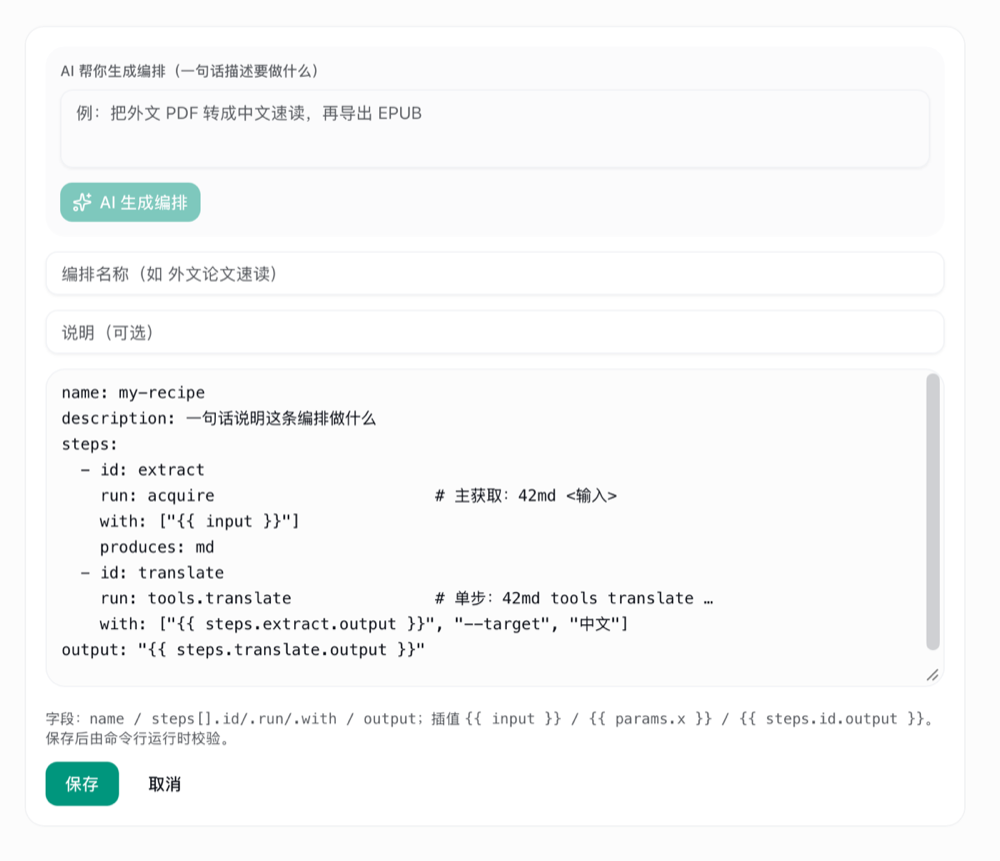
填好保存,命令行一样按名运行。手写、网页填,殊途同归——字段是同一套。
还能更稳、更灵活
这条能跑了。但你可能想让它「随手换个花样」,也想在跑之前确认没写错、别白花钱。这些下一篇讲——参数化、多产物,和运行前的自检。
知识编排系列
- 第(1)篇:多步流程,一条命令跑完
- 第(2)篇:七个内置编排,开箱即用
- 第(3)篇:写一条自己的编排(本篇)
- 第(4)篇:让编排更灵活、更可靠
- 第(5)篇:一句话,让 AI 生成编排
- 第(6)篇:把编排交给 AI 助手
活水 AI 实验室(42ailab) — 探索智能边界的 AI 创新实验室,以认知科学为基石,推动 AI 与人类智能的深度融合,真正理解并增强智能 —— 碳基的,也是硅基的。
活水MD(42md) — 活水 AI 实验室出品的高性能 Markdown 处理工具。AI 时代的 Markdown,一站式处理:42+ 种格式一行转 Markdown,还支持翻译、摘要、导出等十余种知识工具,并支持知识编译、流程编排、本地引擎与 Agent 调用。