42md 知识工具支持个性化配置:一句话描述,「AI 帮你配」
一份 Markdown 转成 PDF、网页、公众号、电子书,样式总是千篇一律?想自己调,又得研究排版参数、对着样式代码改半天。42md 知识工具这次加了个性化配置:md2pdf 排版、网页 / 电子书样式、公众号配色、翻译风格、AI 改写模板,六个工具都能存你自己的预设。配套上新「AI 帮你配」——用一句话描述你想要的效果,AI 生成配置、当场预览、满意再保存。网页端存好的,命令行按名引用,一处配置处处复用。
一份 Markdown 笔记,转成 PDF 投稿、转成网页发布、贴进公众号、做成电子书——格式工具都有了,可输出的样式总是同一个模子。想换个风格,要么研究一堆排版参数,要么对着样式代码一行行改,对多数人来说门槛不低。
42md 知识工具这次补上了个性化配置这一环:排版、样式、配色、翻译风格、改写模板都能存成你自己的预设。同时上新「AI 帮你配」——不会调参数也没关系,用一句话说清想要什么,AI 来生成。
下面分两部分讲:先讲网页端怎么用,再讲命令行怎么用。
网页端:存预设 + 让 AI 帮你配
六个工具,都能存你自己的预设
打开网页端的「我的配置」,这几类工具现在都支持保存专属预设:
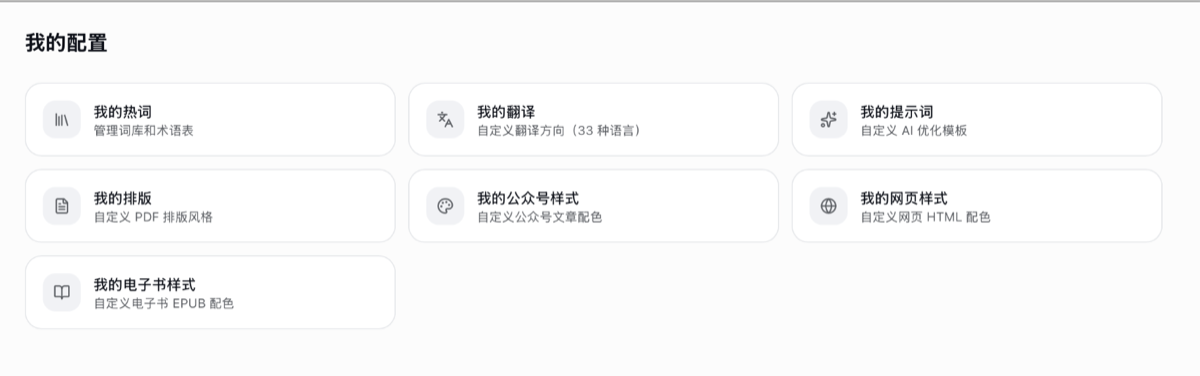
- 我的排版(md2pdf):学术风、杂志风、简洁风,存好后导出 PDF 直接选用
- 我的网页样式 / 电子书样式(md2html / md2epub):网页文档和电子书的视觉风格,各存各的
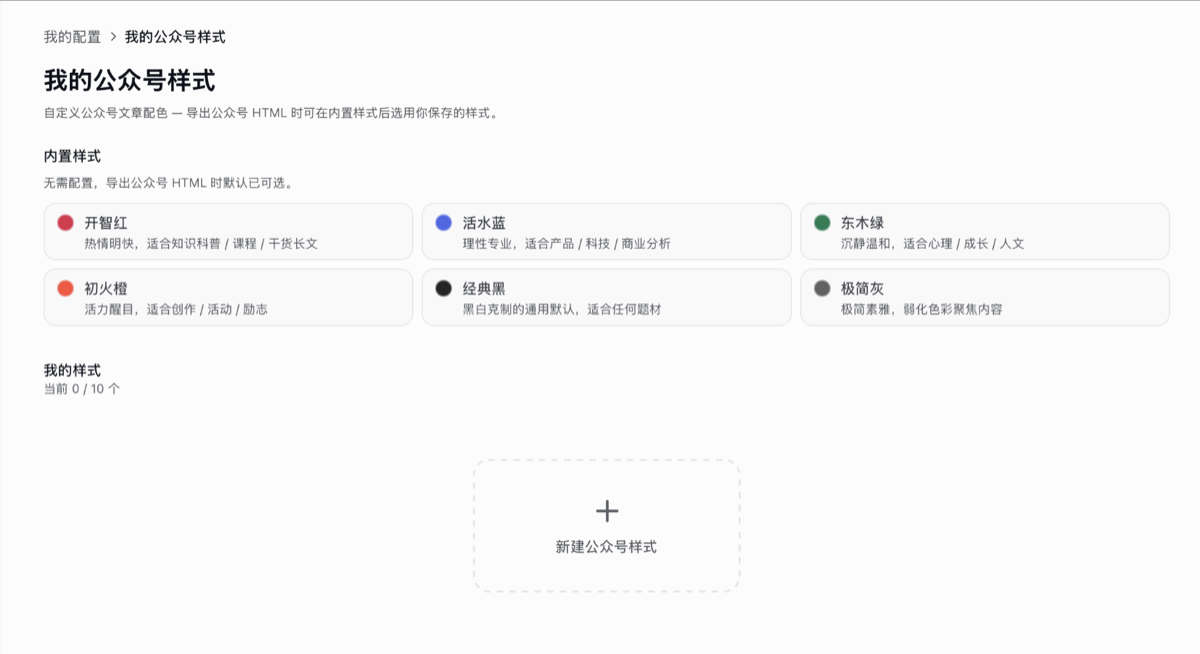
- 我的公众号样式(md2wechat):内置 6 套主题——经典黑、极简灰,加开智红、活水蓝、东木绿、初火橙四款品牌配色,存好后导出公众号 HTML 直接套用
- 我的翻译(translate):33 种语言之外,再加一层风格控制,比如「正式书面语」「口语化」「保留古文韵味」
- 我的提示词(improve):把高频改写需求存成模板,下次一键复用
内置风格开箱即用,存下来的预设和它们并排排列,用的时候挑一个就行。
不会配?「AI 帮你配」
预设虽好,可不少人一上手就卡住——风格能看出来,却说不清参数该怎么填。这正是「AI 帮你配」要解决的。
每个配置页都有一个「AI 帮你配」按钮,交互在所有工具里完全一致:
- 用一句话描述你想要的效果
- 点「AI 生成」,AI 给出配置和效果预览
- 满意就命名保存,不满意再说一句调整
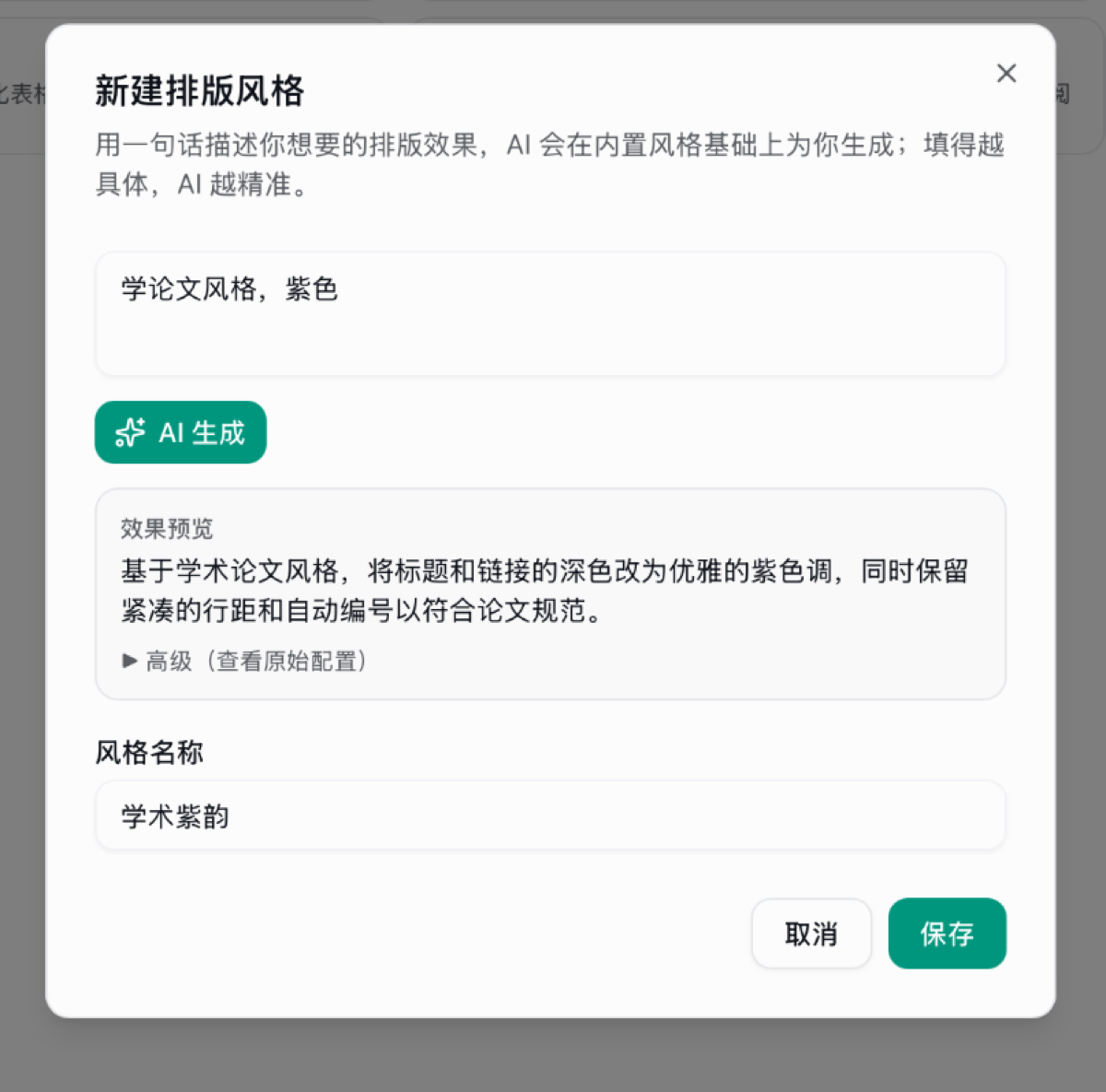
比如配 PDF 排版,描述「适合投稿的学术论文排版」,AI 就在内置风格基础上生成对应样式:
配公众号配色也是同一套操作,描述「科技产品风格,紫色,偏温暖」,AI 给出效果预览,命名保存即可:
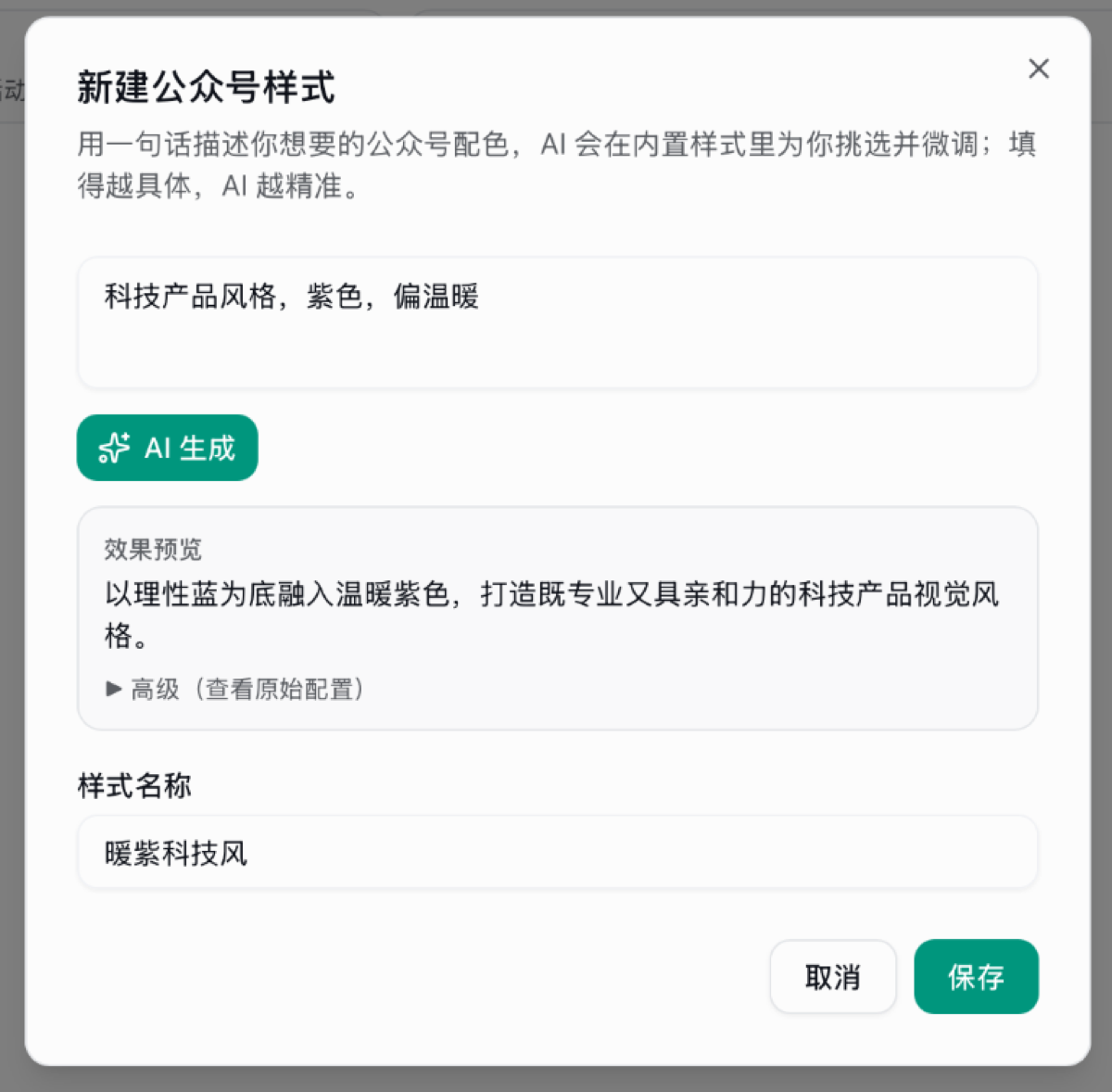
填得越具体,AI 生成得越贴近你的预期。AI 在内置风格的基础上做调整,不会从零乱来,结果也更可控。这套交互的好处是学一次、处处通:无论配排版、配配色还是配翻译风格,操作步骤都一样,换个工具不用重新学。
「AI 帮你配」属于 AI 生成功能,按千字计费。每次生成都由你点按钮显式触发,动手前会弹二次确认并预估消耗,看清楚再决定。
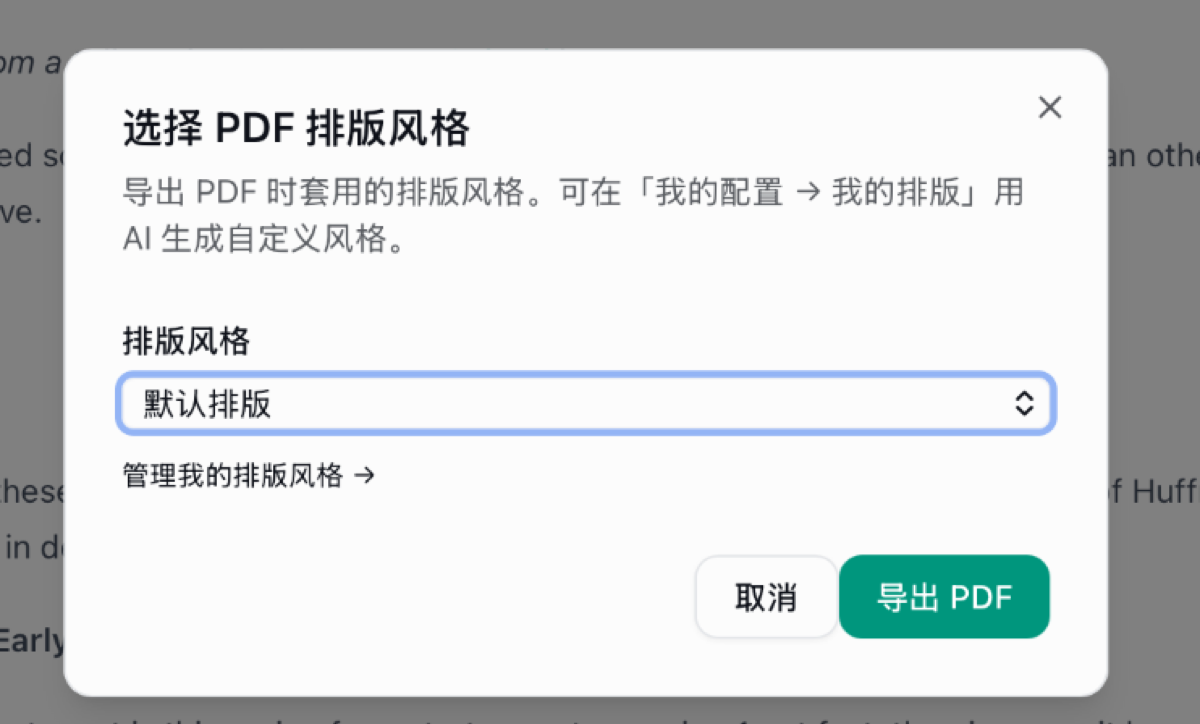
导出时选用
预设存好后,导出 / 翻译 / 改写时在对应工具里选一个就行。比如导出 PDF 时,下拉选中你存好的排版风格:
命令行:按名引用网页端配置(不用记 id)
网页端配好的,命令行也能直接用,不用在两处各维护一份。先 --style list 就地列出,再按 名 / 序号 / 短标识 任选其一引用:
# 就地列出你的排版样式(序号 / 名 / 短标识)
42md tools md2pdf --style list

# 三种任选其一引用
42md tools md2pdf doc.md --style 学术排版    # 按中文名
42md tools md2pdf doc.md --style 1          # 按序号
42md tools md2pdf doc.md --style academic   # 按短标识(英文 slug)

# translate 引用已存方向加 @(裸值是内联风格文本)
42md tools translate doc.md --target English --prompt @en-zh
md2pdf、md2html、md2epub、md2wechat 的 --style,以及 improve 的 --prompt,都支持「就地 list + 按 名/序号/短标识 引用」。短标识可在网页端编辑时自设、或让「AI 帮你配」建议。记不住就用序号,想要干净英文就用短标识——网页端调一次,脚本里反复复用。
如果你习惯用文件管理样式,--style(md2pdf / md2html / md2epub / md2wechat)和 translate 的 --prompt 还支持直接传文件或从管道读:
# 传本地样式文件
42md tools md2html doc.md --style ./my.css

# 从管道读翻译风格
cat style.txt | 42md tools translate doc.md --target English --prompt -
improve 的 --prompt 只认内置模板名 / 你的模板标识 / 序号(--prompt list 列出,@id 旧用法仍兼容),不接受文件或管道;自定义改写模板请先在网页端「我的提示词」创建。
--style 和 --prompt 怎么选
两个参数分工很清楚:
--style管视觉外观:md2pdf 排版、md2html / md2epub 样式、md2wechat 配色--prompt管 AI 提示词模板:translate 翻译风格、improve 改写模板
几个上手技巧:
- 不想存预设,临时来一句:translate 可以直接
--prompt "日文古诗意译成现代中文,保留意境",也支持传文件或从管道读 - 公众号一键换色:
42md tools md2wechat doc.md --style kaizhi-red,直接用内置主题名,不用建预设 - 批量统一风格:网页「AI 帮你配」存一次,脚本里按短标识或名称引用(旧脚本里的
@id也照样跑),一处改、处处生效
开始使用
网页端:
- 打开 cloud.42md.cc,注册登录
- 进入「我的配置」,选 md2pdf / md2html / md2epub / md2wechat / translate / improve 任一工具
- 点「AI 帮你配」,用一句话描述想要的效果,预览满意后保存
- 导出 / 翻译 / 改写时选用这个预设
命令行:
# 安装 / 升级
curl -fsSL https://42md.cc/mac | bash
irm https://42md.cc/win | iex

# 用网页端存好的样式(先 list 看,再按名引用)
42md tools md2pdf --style list
42md tools md2pdf doc.md --style 学术排版
不会写配置不要紧,说一句话,剩下的交给「AI 帮你配」。立即体验。
活水 AI 实验室(42ailab) — 探索智能边界的 AI 创新实验室,以认知科学为基石,推动 AI 与人类智能的深度融合,真正理解并增强智能 —— 碳基的,也是硅基的。
活水MD(42md) — 活水 AI 实验室出品的高性能 Markdown 处理工具。AI 时代的 Markdown,一站式处理:42+ 种格式一行转 Markdown,还支持翻译、摘要、导出等十余种知识工具,并支持知识编译、流程编排、本地引擎与 Agent 调用。