42md 知识工具大升级(4)AI 摘要 summarize:一行命令读懂一篇长文
一篇几万字的论文、一份冗长的会议记录、一篇刷屏的长文——`42md tools summarize` 一行命令给你要点。通用与学术自动判型、简要 + 详细合并一份,这些照旧好用;这次还能定一套自己的摘要风格:内置「通用 / 学术 × 简要 / 详细」四种结构随你点名,更可以在网页「我的摘要」里写一份自己的提示词,让每篇摘要都按你要的结构来——比如固定带一张术语表。按千字计费,每次调用前显示预估消耗 + 当前余额,确认后才扣。
一、为什么要做 AI 摘要
长内容堆在面前、却没时间逐字读,是个高频场景:
- 收到一篇几万字的英文论文,想先看清研究问题和核心发现,再决定要不要精读
- 一份两小时会议转出来的逐字稿,想要一份分点纪要存档
- 刷到一篇刷屏长文,想先抓住骨架再看是否值得花时间
- 整理一摞调研材料,每篇先出一份要点,方便横向比较
42md tools summarize 把这件事压成一行命令——读你的 Markdown,提炼要点,落盘成一份独立的摘要文件,原文不动。
二、AI 摘要的特色
- 通用 / 学术自动判型——通用文档给「一句话概括 + 分点要点」;学术论文按研究问题 / 方法 / 发现 / 创新 / 术语 / 局限六节结构化拆解,判错了可用
--academic/--general手动指定 - 简要 + 详细合并一份——默认输出一份文件:简要在前,几行抓住骨架;详细在后,逐点展开。只想要一种时用
--simple或--detail - 风格可定制——四种内置结构随你点名,还能写一份自己的摘要提示词,让产出固定按你要的样子来(见下面第五节)
- 长文自动分段归纳——几万字的长文自动分段提炼再汇总成一份完整摘要,命令行展示进度,不用手动切分
- 结构清晰可直接用——输出标准 Markdown,标题 / 分点 / 列表 / 表格齐全,可直接贴进笔记、纪要或汇报
- 幂等友好——跑过一次后,产物比原文新就自动跳过;要重新生成加
--force
三、怎么用 · Webapp
打开 cloud.42md.cc 「我的知识库」,找到你要摘要的笔记:
- 点笔记顶部「二次处理」下拉 → 选「AI 摘要」
- 二次确认 Dialog 显示「预估消耗 + 当前余额」
- 按确认启动,摘要作为新的素材落进知识库,与原文留有来源关联
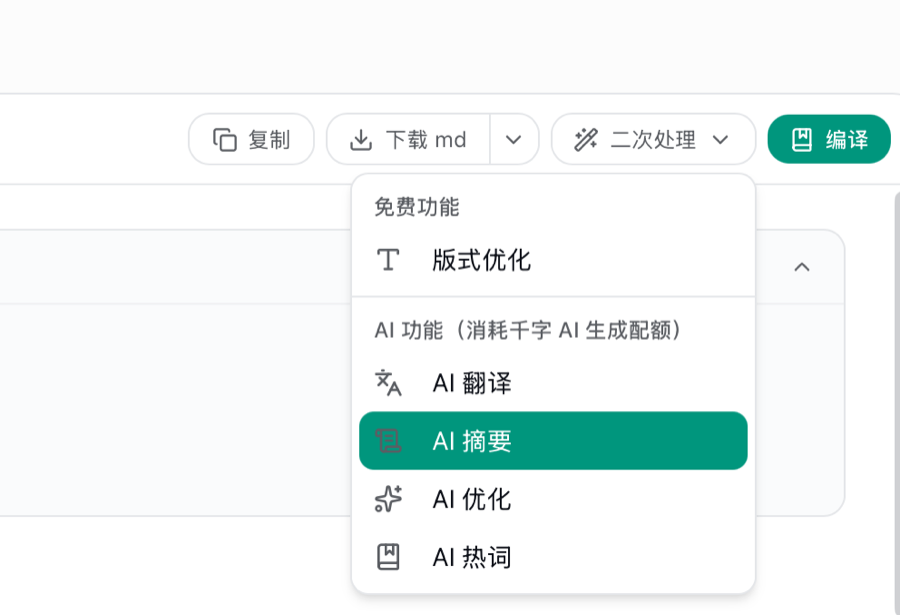
下拉里「AI 功能」一栏列着 AI 翻译 / AI 摘要 / AI 优化 / AI 热词,都按千字 AI 生成配额计费;上方「免费功能」区是版式优化,不消耗配额。
四、怎么用 · CLI
# 默认:简要 + 详细合并一份,自动判型
42md tools summarize paper.md

# 只出简要版
42md tools summarize paper.md --simple

# 只出详细版
42md tools summarize paper.md --detail

# 自动判型判错时,手动指定按学术 / 通用处理
42md tools summarize paper.md --academic
42md tools summarize notes.md --general

# 批量摘要一个目录的笔记
42md tools summarize notes/*.md

# 强制重跑(默认:产物比原文新则跳过)
42md tools summarize paper.md --force
输出文件命名:
原文:paper.md
摘要:paper.summary.md            # 默认(简要 + 详细,自动判型)
      paper.summary-simple.md    # 加 --simple
      paper.summary-academic.md  # 加 --academic
不同 flag 生成不同文件名,换 flag 重跑不会被幂等性误跳过,几种摘要可并存对照。
五、定一套自己的摘要风格
默认那套——自动判型 + 简要 / 详细——背后其实是四个内置模板,把「通用 / 学术」和「简要 / 详细」两两组合:
| 内置摘要 | 产出结构 | 适合 |
|---|---|---|
| 通用 · 简要 | 3–5 句概括核心内容 | 长文速读,先判断值不值得细看 |
| 通用 · 详细 | 总览 + 核心要点(可带表格)+ 关键结论 | 存档、查阅 |
| 学术 · 简要 | 研究问题 / 方法 / 核心发现,3–6 句 | 论文海选 |
| 学术 · 详细 | 研究问题 / 方法 / 发现 / 创新 / 术语 / 局限 六节 | 精读一篇论文前先摸清全貌 |
平时让它自动判型就好。但如果你对摘要的样子有固定偏好——比如「我读论文一定要一张术语表」「我整理会议纪要只要待办事项清单」——现在能直接定下来。
先点名一个内置结构。 用 --prompt 指定,跳过自动判断:
42md tools summarize paper.md --prompt summarize_academic_detailed # 直接按学术·详细六节出
更进一步,写一份自己的。 打开网页端「我的配置」里的 我的摘要 页,用大白话描述你想要的摘要长什么样(要哪些小节、什么语气、是否带表格),让「AI 帮你配」生成一份提示词,或在内置示范上改。存好后,命令行就能点名用它:
42md tools summarize paper.md --prompt list      # 列出你存的摘要风格,按标识 / 序号引用
42md tools summarize paper.md --prompt 我的论文模板
这套自定义提示词决定的是最终摘要的风格和结构,和「简要 / 详细」「学术 / 通用」是两条独立的轴——你既能让它自动判型,也能一句话把摘要的样子彻底定成你的习惯。从此每篇摘要都长一个样,省得每次手动调。
六、几个实用细节
- 默认非交互终端(脚本 / CI)下若没传
-y会拒绝执行——防止脚本误扣配额 - 批量摘要时先看预估消耗:Dialog 会显示总字数与预估千字数,确认后再启动
- 论文摘要前可先跑一遍 版式优化,断行 + 全角化整理后再摘要,要点更整齐
七、常见问题
「简要」和「详细」有什么区别?
简要版是几行内的高度概括,适合快速扫一眼判断是否值得精读;详细版逐点展开,通用文给分点要点,学术论文按研究问题 / 方法 / 发现 / 创新 / 术语 / 局限六节拆解。默认两者合并成一份(简要在前、详细在后),只想要一种时用 --simple 或 --detail。
--prompt 和 --academic / --simple 是什么关系?
它们是两条独立的轴。--academic / --general 调「按学术还是通用」,--simple / --detail 调「要简要还是详细」,平时让它自动判型即可。--prompt 则是直接点名一套摘要风格——可以是四个内置结构之一,也可以是你在网页「我的摘要」里写的自定义提示词,它决定最终摘要的样子。同时传了 --academic 之类也不冲突,最终风格以 --prompt 指定的那套为准。想固定每篇摘要的结构,用 --prompt 一步到位。
很长的文档也能摘要吗?
能。长文会自动分段提炼,再把各段要点汇总成一份完整摘要,几万字也能一次跑完,命令行会展示处理进度。
配额怎么算?
按字符数 / 1000 计费(千字粒度向上取整)。AI 摘要 / AI 翻译 / AI 优化 / AI 热词共享同一套「AI 生成」额度。注册即送 42 千字额度,够你完整试一轮。每次调用前显示预估消耗 + 当前余额,确认后才扣。
能跳过二次确认 Dialog 吗?
加 -y / --yes 即可。但非交互终端(脚本、CI)下若没传 -y 会拒绝执行——防止脚本误扣配额。
八、立即体验
# 安装或升级
curl -fsSL https://42md.cc/mac | bash
irm https://42md.cc/win | iex

# 一行命令出要点
42md tools summarize paper.md
或者打开 cloud.42md.cc 知识库,每篇笔记顶部「二次处理 → AI 摘要」直接调用。
系列回顾
- 第(1)篇:总述
- 第(2)篇:版式优化 lint
- 第(3)篇:AI 翻译 translate
- 第(4)篇:AI 摘要 summarize(本篇)
- 第(5)篇:AI 优化 improve
- 第(6)篇:md2pdf:Markdown 转 PDF
- 后续:md2docx / md2epub / md2html+wechat / download / screenshot
活水 AI 实验室(42ailab) — 探索智能边界的 AI 创新实验室,以认知科学为基石,推动 AI 与人类智能的深度融合,真正理解并增强智能 —— 碳基的,也是硅基的。
活水MD(42md) — 活水 AI 实验室出品的高性能 Markdown 处理工具。AI 时代的 Markdown,一站式处理:42+ 种格式一行转 Markdown,还支持翻译、摘要、导出等十余种知识工具,并支持知识编译、流程编排、本地引擎与 Agent 调用。