42md 知识工具大升级(9)md2html + md2wechat:网页 / 公众号双形态 HTML
一份 Markdown 想发到网页 / 公众号?两个工具各一把刀。`42md tools md2html` 输出完整 HTML 文档(独立可分发,邮件附件 / 嵌入 wiki / 上传云盘都行);`42md tools md2wechat` 输出 inline-style HTML 片段(粘贴到公众号编辑器格式完整保留,不会被 sanitizer 吃掉样式)。两者都免费转换,不消耗 AI 配额。这一篇讲两个工具的使用场景、差异和具体用法。
一、为什么要做 md2html + md2wechat
把一份 Markdown 让别人在浏览器 / 公众号里看,是高频场景:
- 一份笔记想用邮件附件 / 嵌入企业 wiki / 上传云盘共享——HTML 兼容性高
- 一份博客草稿想发到微信公众号——直接粘贴 Markdown 会显示成纯文本,粘贴普通 HTML 经常被公众号编辑器的 sanitizer 吃掉样式
两个场景看起来都是「Markdown 转 HTML」,但需求差别很大:
- 网页 / 邮件场景需要的是完整 HTML 文档(含
<html>/<head>/<body>),独立打开能用 - 公众号场景需要的是inline-style HTML 片段(每个 tag 自带
style="..."),sanitizer 吃不掉样式
42md tools md2html 和 tools md2wechat 各一把刀,针对两个场景。
二、md2html + md2wechat 的特色
- md2html 输出完整 HTML 文档——含
<html>/<head>/<title>(自动从 frontmatter title 注入)/<body>,独立打开即可 - md2wechat 输出 inline-style 片段——每个 tag 自带
style="...",公众号编辑器 sanitizer 完整保留 - frontmatter title / author 自动写入 HTML 头部元数据(md2html)
- 标准 Markdown 结构(标题 / 加粗 / 斜体 / 列表 / 引用 / 表格 / 代码块)完整保留
- 纯本地渲染,不依赖任何外部转换工具
- 免费转换,不消耗任何 AI 配额
三、怎么用 · Webapp
打开 cloud.42md.cc 「我的知识库」,找到你要导出的笔记:
- 点笔记顶部「下载」下拉
- 选「HTML」(完整文档)或「微信公众号 HTML」(inline-style 片段)
- 浏览器里直接下载 .html 文件
公众号发布流程:
- 下载 .html 文件后用任意文本编辑器打开
- 全选复制其 HTML 内容
- 粘贴到公众号编辑器
- 排版完整保留,可继续在编辑器里调整 / 发布
小技巧:发公众号前先用 tools lint --style wechat 跑一遍——标点全角化、中英文间距对齐公众号阅读习惯,体验更好。
四、怎么用 · CLI
# md2html:完整 HTML 文档
42md tools md2html essay.md
# 已保存: essay.html

# md2wechat:公众号 inline-style 片段
42md tools md2wechat article.md
# 已保存: article.html

# 指定输出路径
42md tools md2html essay.md -o ~/Desktop/essay.html
42md tools md2wechat article.md -o ~/Desktop/wechat-ready.html
公众号发布流程:
# 1. 生成 inline-style HTML
42md tools md2wechat article.md

# 2. macOS 一行命令复制到剪贴板
cat article.html | pbcopy

# 3. 切到公众号编辑器粘贴
小技巧:
md2html输出可独立打开 / 直接发邮件附件 / 上传云盘共享 / 嵌入 wikimd2wechat输出不要双击打开看——它是 HTML 片段(无<html>/<head>),用来粘贴到编辑器的- 公众号编辑器自带顶部菜单的字号 / 颜色操作,粘贴后还能继续调
注意事项:
- v1 版本图片走原始
链接(不自动上传 CDN);公众号粘贴时图片需在编辑器里手动重新插入 - v1 版本代码块无语法高亮(统一灰底等宽呈现);语法高亮即将上线
五、实际演示
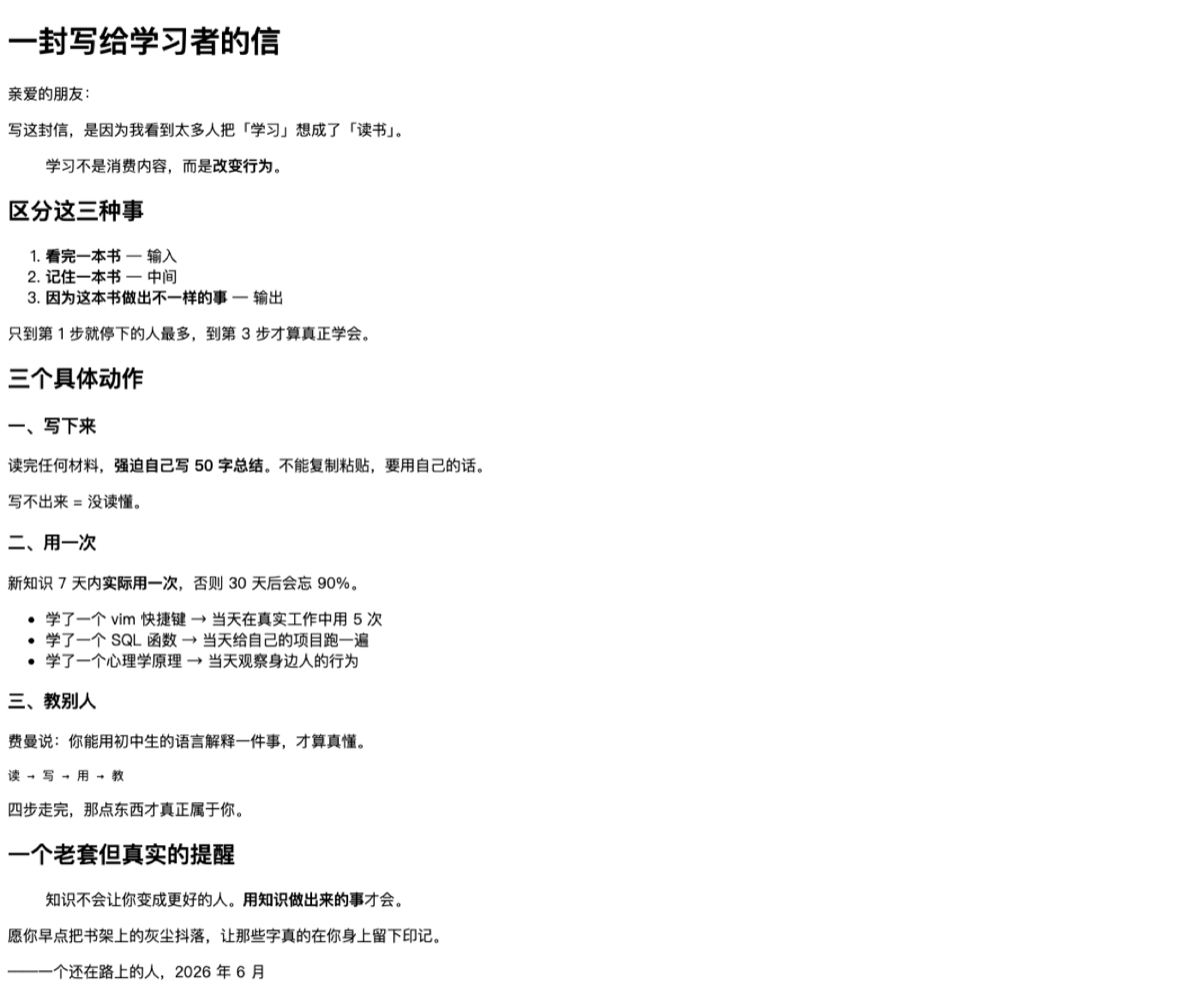
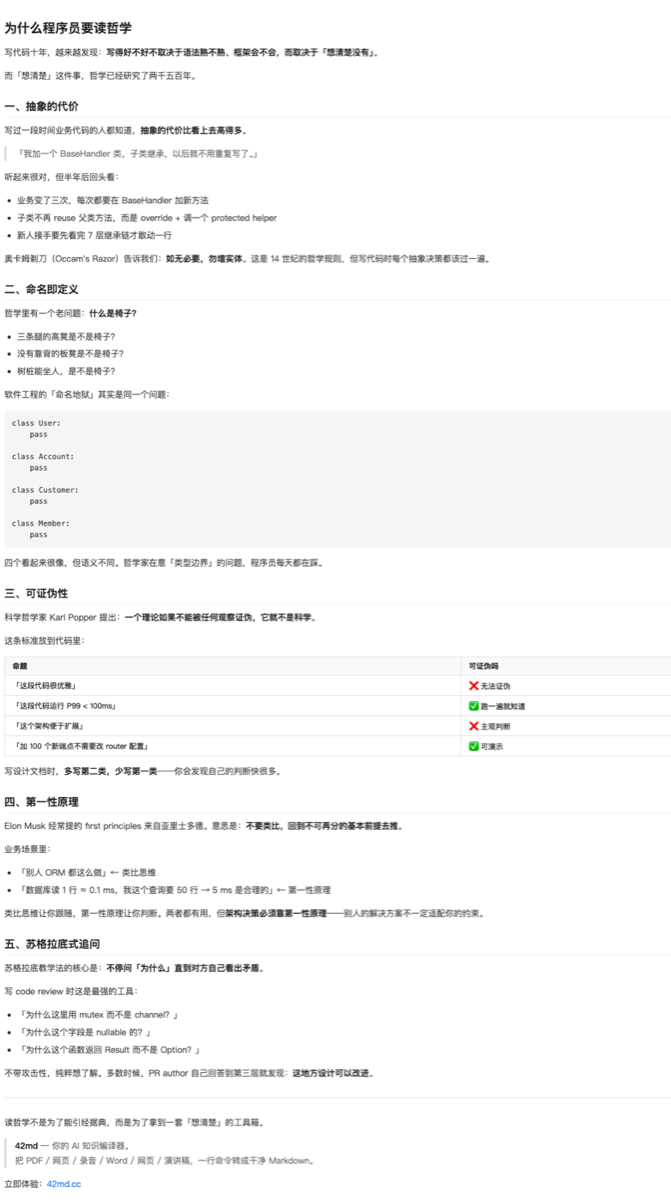
更多样本见 md2html 演示中心 和 md2wechat 演示中心。
六、两个工具差异对比
| 维度 | md2html | md2wechat |
|---|---|---|
| 输出 | 完整 HTML 文档(<!DOCTYPE html> + <head> + <body>) | <section> 片段 + 每 tag style="..." |
| 适合场景 | 独立打开 / 邮件附件 / 嵌入 wiki / 云盘共享 | 粘贴到公众号编辑器 |
| 样式 | v1 不内嵌 CSS(浏览器默认样式 + frontmatter title) | 每元素 inline-style |
| 中文阅读 | 浏览器原生中文渲染 | 公众号字体 stack(系统字体 / PingFang SC / Microsoft YaHei) |
| 单独打开 | ✅ 浏览器双击可看 | ❌ HTML 片段无意义直接打开 |
七、常见问题
md2html 没有内联 CSS?我想要漂亮的样式怎么办?
v1 版本输出的是浏览器默认样式 + 干净的 HTML 结构。需要漂亮样式可以:
- 自己写一份 CSS 加到
<head>里 - 后续
--inline-cssflag 会在 v2 加入(届时支持内联自带主题)
md2wechat 输出双击打开看不到内容?
预期行为。md2wechat 输出的是 HTML 片段(无 <html> / <head>),用来粘贴到公众号编辑器的。要预览效果请把内容粘到一个有 <html> 包裹的本地 HTML 文件,或者直接粘到公众号编辑器看。
公众号粘贴后图片显示不出来?
v1 版本图片走原始  链接,粘贴时公众号端可能不会自动拉图。建议:
- 公众号编辑器里手动重新插入图片(公众号要求图片在它的服务器上)
- 后续会加图片自动上传 CDN + 公众号端引用
代码块为什么没有语法高亮?
v1 统一灰底等宽呈现(跨平台兼容性稳定)。语法高亮即将上线。
消耗 AI 配额吗?
不消耗。两个工具都是纯本地渲染,免费转换。
能批量转吗?
可以。三种写法都行:通配符 42md tools md2html posts/*.md、直接传目录 42md tools md2html posts/(递归找 .md),或一次列多个文件。批量时省略 -o,产物按 <输入名>.html 就近输出。md2wechat 同理。
八、立即体验
# 安装或升级
curl -fsSL https://42md.cc/mac | bash
irm https://42md.cc/win | iex

# 试一下
42md tools md2html essay.md
42md tools md2wechat article.md
或者打开 cloud.42md.cc 知识库,每篇笔记顶部「下载 → HTML / 微信公众号 HTML」直接调用。
系列回顾
- 第(1)篇:总述
- 第(2)篇:版式优化 lint
- 第(3)篇:AI 翻译 translate
- 第(4)篇:AI 摘要 summarize
- 第(5)篇:AI 优化 improve
- 第(6)篇:md2pdf Markdown 转 PDF
- 第(7)篇:md2docx Markdown 转 Word
- 第(8)篇:md2epub Markdown 转 EPUB
- 第(9)篇:md2html + md2wechat 双形态 HTML(本篇)
- 第(10)篇:download 整站资源批量下载
- 第(11)篇:screenshot 网页全页截图
活水 AI 实验室(42ailab) — 探索智能边界的 AI 创新实验室,以认知科学为基石,推动 AI 与人类智能的深度融合,真正理解并增强智能 —— 碳基的,也是硅基的。
活水MD(42md) — 活水 AI 实验室出品的高性能 Markdown 处理工具。AI 时代的 Markdown,一站式处理:42+ 种格式一行转 Markdown,还支持翻译、摘要、导出等十余种知识工具,并支持知识编译、流程编排、本地引擎与 Agent 调用。